Como remover texto de imagem (e o que esperar)
Para remover texto de uma imagem, abra Remover texto da imagem, escolha a foto, pinte sobre as palavras com o pincel e toque em Apagar. Um modelo de IA preenche a área pintada com um fundo parecido com o que está em volta. Tudo roda no seu navegador, então a imagem não é enviada.
Antes de começar, vale saber: a ferramenta não encontra o texto sozinha. Ela apaga exatamente o que você pinta, nada mais. Isso dá controle a você, e também quer dizer que um pincel cuidadoso dá um resultado mais limpo.
Quando é útil
- A data que uma câmera antiga imprimiu no canto da foto.
- A legenda gravada num modelo de meme que você quer reaproveitar.
- Rótulos ou setas num diagrama ou print que você quer anotar de novo.
- Um preço ou adesivo na foto de um produto.
Edite só imagens que você tem o direito de alterar. Tirar o crédito de um fotógrafo ou a marca d'água de um criador não é para isso que a ferramenta existe.
Como remover texto de imagem, passo a passo
- Abra Remover texto da imagem.
- Arraste a foto para a página ou toque em Escolher imagem. Funciona com JPEG, PNG, WebP, AVIF, GIF, BMP e HEIC (fotos de iPhone), uma imagem por vez.
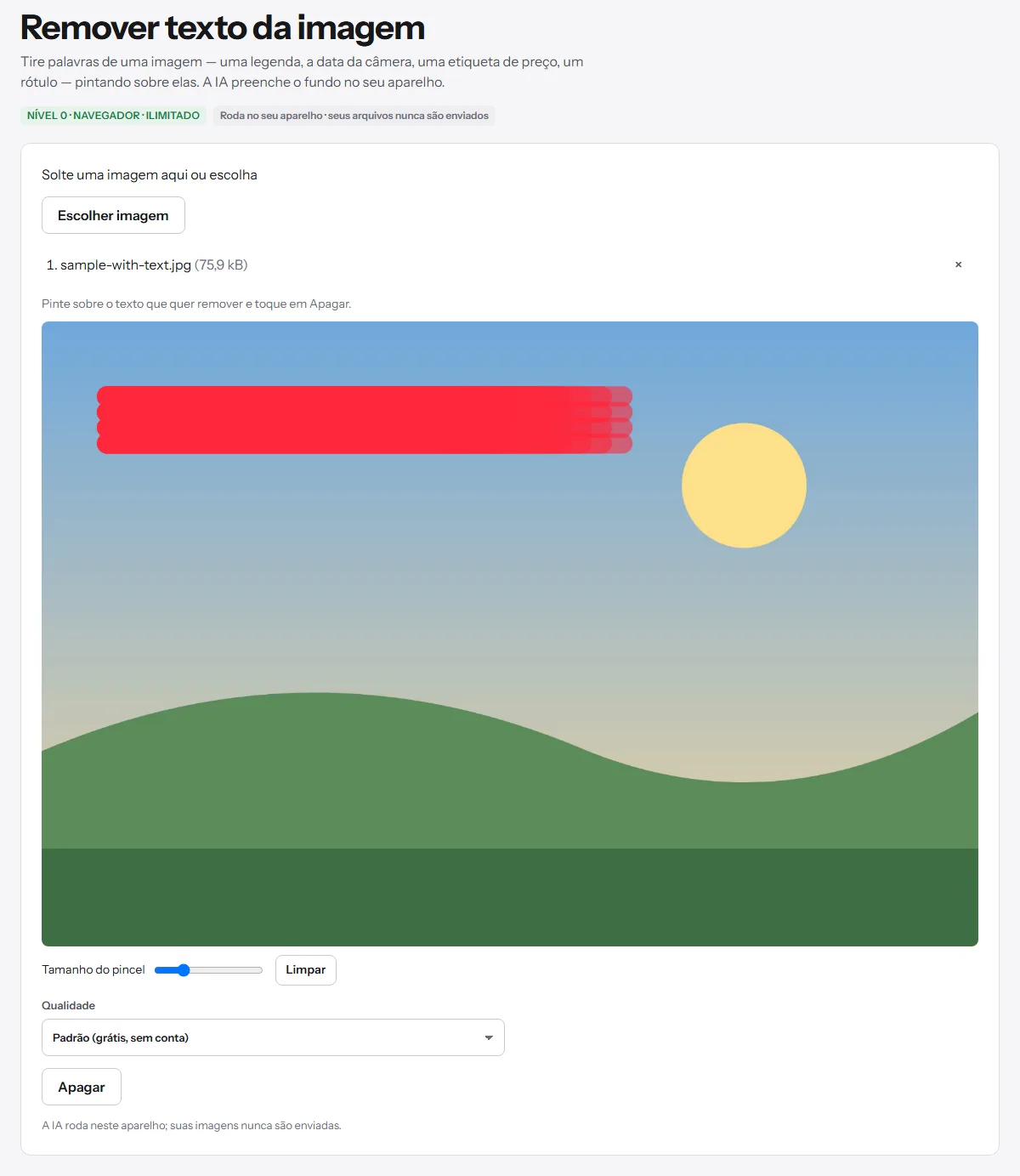
- Escolha um Tamanho do pincel um pouco mais largo que as letras.
- Pinte sobre o texto com o mouse, o dedo ou uma caneta. Cubra todas as letras e uma margem fina em volta. Se errar, toque em Limpar e pinte de novo.
- Toque em Apagar.
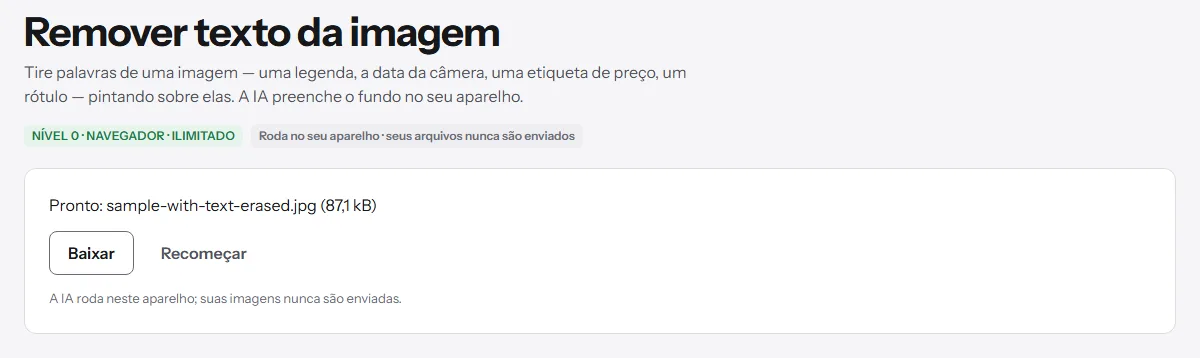
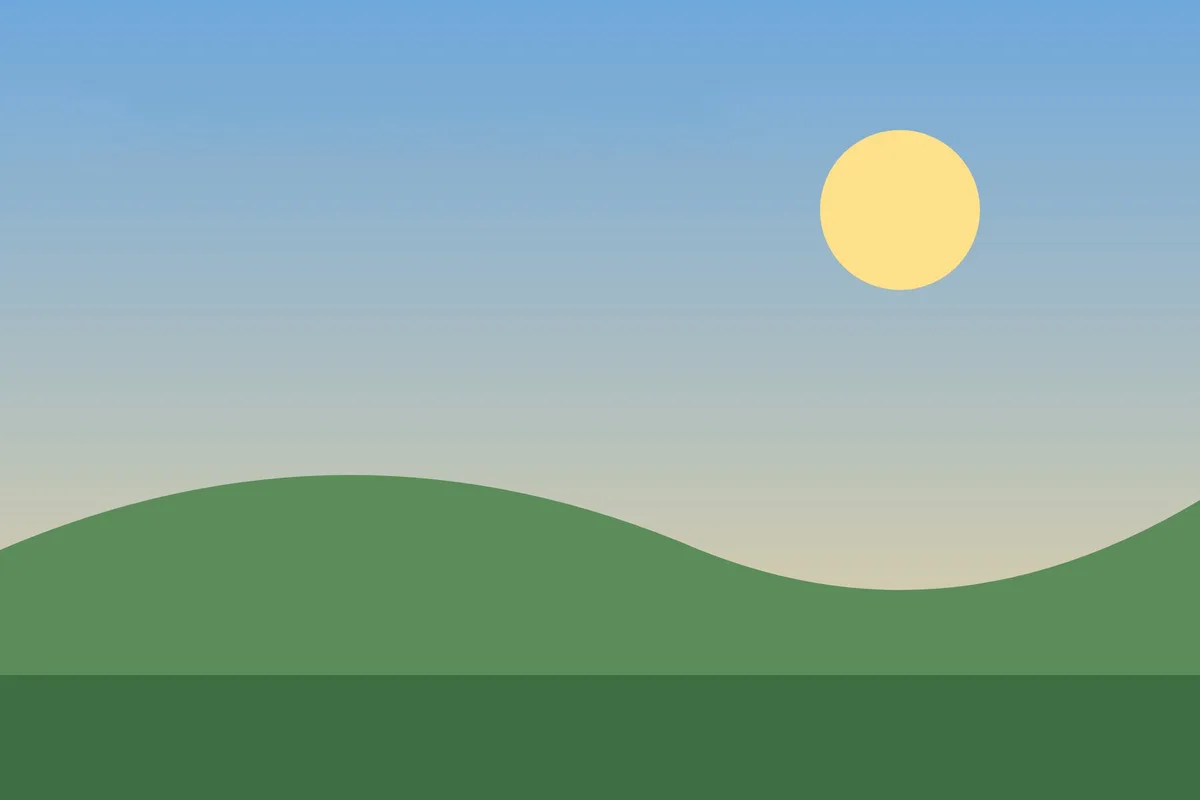
- Baixe o resultado. O arquivo original não muda.
Na primeira vez que você usa a ferramenta, o navegador baixa o modelo de IA (cerca de 28 MB) e o código que o executa (cerca de 26 MB). Numa conexão lenta ou nos dados móveis isso pode levar um tempinho. O navegador guarda esses arquivos, então os próximos usos começam bem mais rápido.
Dicas para um resultado limpo
- Pinte um pouco além da borda das letras. Contornos ou sombras que sobram são o motivo mais comum de o resultado ficar borrado. A ferramenta já aumenta um pouco as suas pinceladas, mas uma margem pequena ajuda.
- Trabalhe em partes pequenas. Numa legenda longa, apague uma palavra ou uma linha, baixe, abra o resultado e faça a próxima parte. Áreas menores dão ao modelo mais fundo real para copiar.
- Use um pincel menor perto de bordas que você quer manter, como um rosto ou a linha de um prédio.
- Refaça um trecho ruim. Abra o resultado baixado na ferramenta, pinte só a parte que ficou estranha e toque em Apagar de novo.
O que funciona bem, e o que não funciona
O modelo cria pixels novos a partir do que está em volta da área pintada. Ele vai bem em fundos lisos ou naturais: céu, parede, uma cor só, areia, grama, tecido.
É mais difícil quando o texto passa por cima de algo detalhado: rostos, outro texto, azulejos com estampa, uma multidão, linhas retas bem marcadas. Nesses casos pode sobrar um borrão ou um padrão que não se encaixa. Áreas grandes em fotos grandes são mais difíceis que áreas pequenas, e por isso trabalhar em partes ajuda.
Se você tem uma conta gratuita da UtilNest, também pode escolher a qualidade HD. Ela usa um modelo maior (LaMa), ainda no seu aparelho (um download único de cerca de 200 MB), que pode se sair melhor em áreas difíceis. Contas gratuitas têm 3 execuções HD por dia; os planos Plus e Pro têm HD ilimitado. A qualidade Padrão é ilimitada e não precisa de conta.
Quer o texto, não a imagem?
Se você precisa copiar as palavras da imagem antes de removê-las, use primeiro Imagem para texto. Para tirar uma pessoa ou um objeto em vez de texto, Remover objeto da foto funciona do mesmo jeito.
Sua imagem fica no seu aparelho
A pintura e o preenchimento com IA acontecem no seu navegador, no computador ou no celular. A imagem não é enviada para um servidor. Como funcionam as ferramentas que rodam no navegador explica o que isso quer dizer e como conferir você mesmo.