Como diminuir o tamanho de uma imagem em pixels e em MB
Para diminuir o tamanho de uma imagem, abra o Redimensionar imagem, escolha a imagem, defina uma porcentagem ou uma largura em pixels e toque em Redimensionar. Você recebe uma cópia com menos pixels e um arquivo menor. Tudo roda no navegador, então a imagem não é enviada.
Menor em pixels ou menor em MB?
"Diminuir a imagem" pode querer dizer duas coisas, e cada uma se resolve de um jeito.
- Menos pixels. Uma foto de celular costuma ter milhares de pixels de largura, muito mais do que um e-mail ou uma página mostram. Redimensionar para uma largura menor resolve isso, e o arquivo também fica menor, porque há menos imagem para guardar. Com 50 %, cada lado cai pela metade, e a imagem fica com um quarto dos pixels.
- Um arquivo mais leve no mesmo tamanho. Às vezes o tamanho em pixels está bom, mas o formulário diz "máximo 1 MB". Aí o Comprimir imagem ajuda: ele salva a imagem de novo como JPG ou WebP numa qualidade menor, e também pode reduzir o lado maior. Se o resultado não ficar menor, ele devolve o seu original.
Na dúvida, comece redimensionando, e só comprima se o arquivo ainda estiver pesado.
Como redimensionar uma imagem
- Abra o Redimensionar imagem e escolha a imagem, ou arraste para a página. Funciona com JPG, PNG, WebP, AVIF, GIF, BMP e HEIC (fotos de iPhone).
- Em Redimensionar por, escolha uma das quatro opções:
- Porcentagem: 50 corta cada lado pela metade.
- Largura: digite a largura em pixels; a altura acompanha.
- Altura: o mesmo, partindo da altura.
- Caber numa caixa: a imagem fica o maior possível dentro de uma caixa de largura × altura, sem cortar nem esticar.
- Toque em Redimensionar e baixe o resultado.
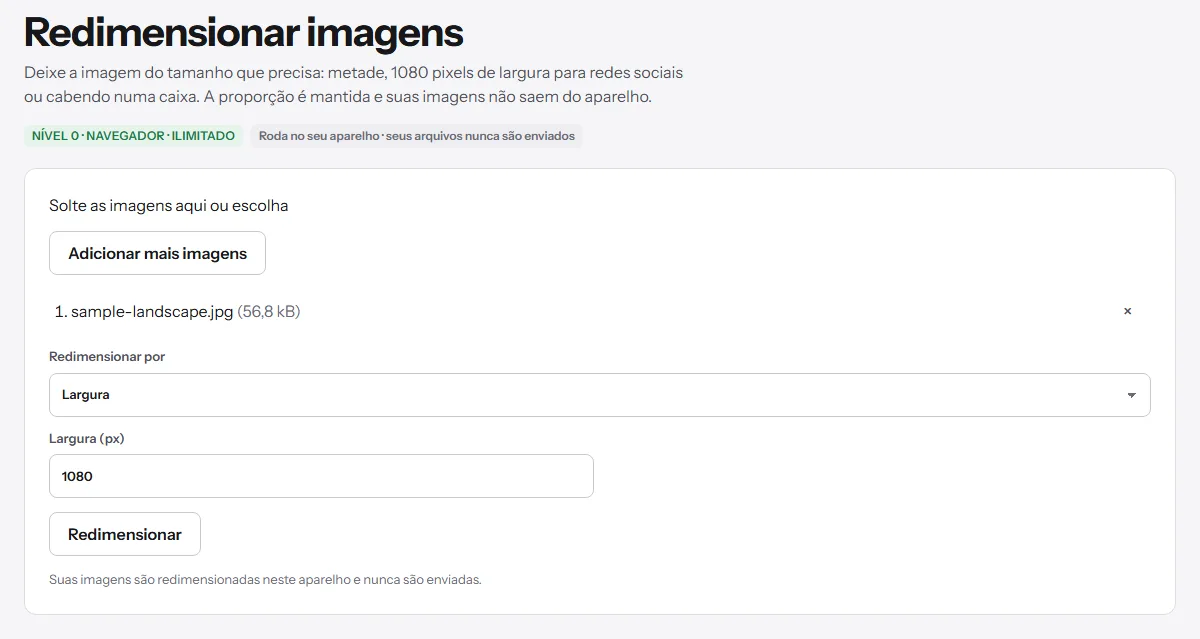
A proporção é sempre mantida, então nada fica achatado. Arquivos JPG, PNG e WebP mantêm o formato (JPG continua JPG, PNG continua com a transparência). Os outros formatos, incluindo as fotos HEIC do iPhone, saem como PNG, que pode ficar pesado para uma foto; se o arquivo ainda estiver grande, passe pelo Comprimir imagem, que salva em JPG. O nome do arquivo novo ganha o novo tamanho, como foto-1080x810.jpg. Dados da foto, como modelo da câmera e localização GPS, não são copiados para ele.
Dá para redimensionar até cinco imagens de uma vez com as mesmas opções.
Que tamanho escolher
Não existe um tamanho certo para tudo; depende de onde a imagem vai.
- Formulários de envio costumam dizer o limite, em pixels ou em MB. Use esse número: defina a largura ou a altura em pixels, ou comprima se o limite for em MB.
- E-mail: quem recebe vê a imagem numa janela bem mais estreita que uma foto de celular. Uma largura menor deixa a mensagem leve e rápida de abrir.
- Redes sociais e sites: a página da ferramenta sugere 1080 pixels de largura para o Instagram, e Caber numa caixa em 800 × 800 para fotos quadradas de produto numa loja virtual.
Se não tiver certeza, redimensione para 50 %, veja se o resultado continua bom e repita se ainda estiver grande. Guarde o original: cada redimensionamento joga pixels fora.
JPG ou PNG?
Redimensionar mantém JPG, PNG e WebP como estão (os outros formatos viram PNG), então isso só importa se o arquivo ainda estiver pesado depois.
- Fotos ficam melhor em JPG. O JPG perde um pouco de qualidade ao salvar, mas normalmente não dá para ver, e o arquivo fica bem menor.
- Prints de tela, logos e imagens com transparência costumam ser PNG. O PNG não perde qualidade, então só fica mais leve com menos pixels. Uma foto salva em PNG pode ser muito pesada; convertê-la com PNG para JPG deixa o arquivo bem mais leve, mas as áreas transparentes ficam brancas.
O que redimensionar não faz
Diminuir uma imagem funciona bem. Aumentar não cria detalhes: a ferramenta aceita porcentagem acima de 100 ou uma largura maior, mas os pixels novos são preenchidos a partir dos que já existem, e a imagem fica suave ou borrada. Comece sempre do maior original que você tiver.
Redimensionar também nunca muda o formato do quadro. Para deixar uma foto larga quadrada, corte a imagem antes e depois redimensione.
Sua imagem fica no seu aparelho
O redimensionamento acontece no navegador, no computador ou no celular. A imagem não é enviada e não há limite de uso. Como funcionam as ferramentas que rodam no navegador explica o que isso quer dizer e como conferir você mesmo.