Cómo reducir el tamaño de una imagen (píxeles y peso)
Para reducir el tamaño de una imagen, abre Redimensionar imagen, elige la imagen, indica un porcentaje o un ancho en píxeles y presiona Redimensionar. Obtienes una copia con menos píxeles y un archivo más ligero. Todo ocurre en tu navegador, así que la imagen no se sube.
¿Menos píxeles o menos peso?
"Reducir una imagen" puede significar dos cosas, y cada una se resuelve de forma distinta.
- Menos píxeles. Una foto de celular suele medir miles de píxeles de ancho, mucho más de lo que muestra un correo o una página web. Redimensionarla a un ancho menor lo resuelve, y el archivo también pesa menos, porque hay menos imagen que guardar. Al 50 %, cada lado queda a la mitad y la imagen tiene una cuarta parte de los píxeles.
- Menos peso con el mismo tamaño. A veces el tamaño en píxeles está bien, pero el formulario dice "máximo 1 MB". En ese caso hay que comprimir: guardar la imagen otra vez como JPG con una calidad menor. Reducir los píxeles casi siempre baja el peso también, así que empieza por ahí.
Cómo redimensionar una imagen
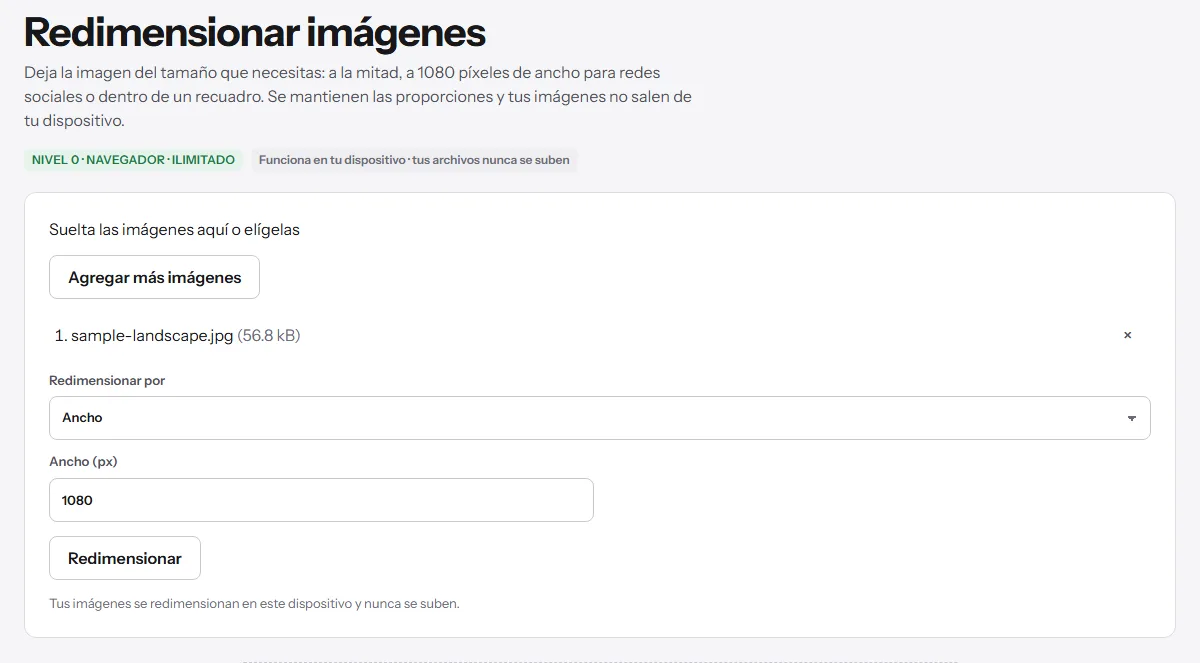
- Abre Redimensionar imagen y elige tu imagen, o arrástrala a la página. Funciona con JPG, PNG, WebP, AVIF, GIF, BMP y HEIC (fotos de iPhone).
- En Redimensionar por, elige una de las cuatro opciones:
- Porcentaje: 50 reduce cada lado a la mitad.
- Ancho: escribe el ancho en píxeles; el alto se ajusta solo.
- Alto: lo mismo, a partir del alto.
- Ajustar a un recuadro: la imagen queda lo más grande posible dentro de un recuadro de ancho × alto, sin recortarse ni estirarse.
- Presiona Redimensionar y descarga el resultado.
La proporción siempre se mantiene, así que nada se deforma. Los archivos JPG, PNG y WebP conservan su formato (un JPG sigue siendo JPG, un PNG conserva su transparencia). Los demás formatos, incluidas las fotos HEIC del iPhone, salen como PNG, que puede pesar mucho para una foto; si el archivo sigue siendo muy pesado, pásalo por una herramienta para comprimir imágenes que lo guarde como JPG. El nombre del archivo nuevo lleva el nuevo tamaño, como foto-1080x810.jpg. Los datos de la foto, como el modelo de la cámara y la ubicación GPS, no se copian.
Puedes redimensionar hasta cinco imágenes a la vez con los mismos ajustes.
Qué tamaño elegir
No hay un tamaño correcto para todo; depende de adónde va la imagen.
- Formularios: casi siempre indican un límite, en píxeles o en MB. Usa ese número: pon el ancho o el alto en píxeles, o comprime si el límite está en MB.
- Correo: quien lo recibe ve la imagen en una ventana mucho más angosta que una foto de celular. Un ancho menor hace que el mensaje pese poco y abra rápido.
- Redes sociales y sitios web: la página de la herramienta sugiere 1080 píxeles de ancho para Instagram, y Ajustar a un recuadro en 800 × 800 para fotos cuadradas de producto en una tienda en línea.
Si no estás seguro, redimensiona al 50 %, revisa que el resultado se vea bien y repite si sigue siendo muy grande. Guarda el original: cada cambio de tamaño descarta píxeles.
¿JPG o PNG?
Redimensionar conserva JPG, PNG y WebP tal como están (los demás formatos pasan a PNG), así que esto solo importa si el archivo sigue pesando mucho después.
- Las fotos quedan mejor en JPG. El JPG pierde un poco de calidad al guardar, pero normalmente no se nota, y el archivo pesa mucho menos.
- Las capturas de pantalla, los logos y las imágenes con transparencia suelen ser PNG. El PNG no pierde calidad, así que solo pesa menos cuando tiene menos píxeles. Una foto guardada como PNG puede pesar mucho; pasarla a JPG la aligera bastante, pero las zonas transparentes se vuelven blancas.
Lo que redimensionar no hace
Hacer una imagen más pequeña funciona bien. Hacerla más grande no agrega detalle: la herramienta acepta un porcentaje mayor que 100 o un ancho más grande, pero los píxeles nuevos se rellenan a partir de los que ya existen, y la imagen se ve suave o borrosa. Parte siempre del original más grande que tengas.
Redimensionar tampoco cambia nunca la forma. Para que una foto ancha quede cuadrada, recórtala primero y después redimensiónala.
Tu imagen se queda en tu dispositivo
El cambio de tamaño ocurre en tu navegador, en tu computadora o en tu celular. La imagen no se sube y no hay límite de usos. Cómo funcionan las herramientas que no suben archivos explica qué significa y cómo comprobarlo tú mismo.